

Le moteur invisible qui pilote vos tâches en arrière-plan
Pourquoi Action Scheduler existe (l’essentiel en un coup d’œil)
Un site WordPress ne se limite pas à afficher des pages : en coulisses, il doit envoyer des e-mails, synchroniser des stocks, purger des caches ou traiter des imports volumineux. Le système natif de WordPress pour ces tâches planifiées, WP-Cron, a un défaut structurel majeur : il ne se déclenche que lorsqu’un visiteur charge une page. Sans trafic, rien ne s’exécute. Avec un pic de trafic, plusieurs tâches lourdes peuvent au contraire se lancer en même temps et saturer le serveur.
Action Scheduler a été créé pour corriger ce problème. Développé à l’origine pour absorber les flux complexes de WooCommerce (abonnements, webhooks), il est devenu le standard de facto pour toute extension ayant besoin de traiter de gros volumes de données de façon asynchrone et fiable. Sa logique : découper le travail en petits lots (batches) et les exécuter séquentiellement en arrière-plan, sans jamais bloquer l’expérience utilisateur.
Si vous gérez un site WordPress avec des extensions actives (WooCommerce, SEO, sauvegardes automatiques…), il y a de fortes chances qu’Action Scheduler tourne déjà chez vous, souvent sans que vous le sachiez.
Comment il structure ses données
Contrairement à d’autres mécanismes WordPress, Action Scheduler n’utilise pas la table wp_posts, ce qui évite d’alourdir inutilement la base de données. Il repose sur quatre tables dédiées :
wp_actionscheduler_actions— le registre central : chaque tâche, sa planification et son statut (en attente, en cours, terminée, échouée).wp_actionscheduler_claims— le verrou technique qui empêche deux processus d’exécuter la même tâche simultanément.wp_actionscheduler_groups— la classification des tâches par extension ou fonctionnalité.wp_actionscheduler_logs— l’historique détaillé de chaque étape. C’est la table la plus volumineuse et celle à surveiller en priorité.
Volet opérationnel : le poste de contrôle
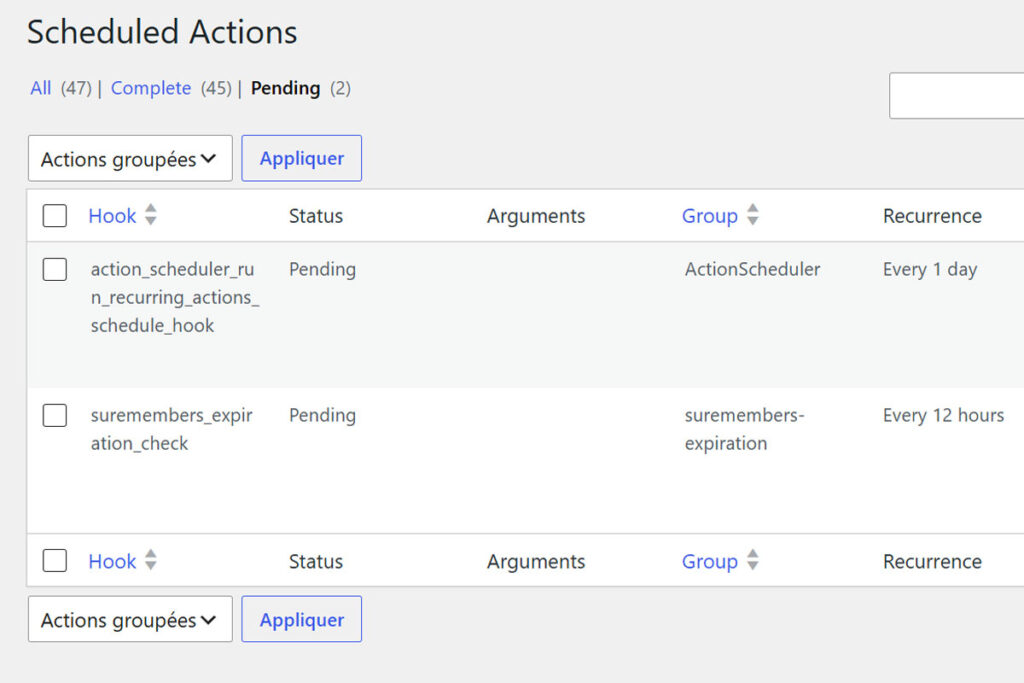
L’interface se trouve dans Outils > Tâches planifiées, ou directement à l’adresse : wp-admin/tools.php?page=action-scheduler
Quatre onglets structurent le suivi :
| Onglet | Rôle |
|---|---|
| En attente | File d’attente des tâches à venir |
| En cours | Tâches en cours de traitement |
| Terminé | Historique des exécutions réussies |
| Échoué | Tâches en erreur, avec message de diagnostic |
Geste utile au quotidien : si une tâche critique (un import, par exemple) reste bloquée en attente, vous pouvez cliquer sur « Exécuter » pour forcer son traitement immédiat, sans attendre le prochain cycle automatique.
Outils et sécurité : les bonnes pratiques de maintenance
Par défaut, Action Scheduler nettoie lui-même les logs terminés au bout de 30 jours. Sur un site à fort trafic ou une boutique WooCommerce active, la table wp_actionscheduler_logs peut néanmoins grossir très vite et alourdir vos sauvegardes SQL. Trois réflexes à adopter :
1. Réduire la durée de rétention des logs
Ajoutez ce filtre dans le functions.php de votre thème ou via un plugin de snippets, pour passer la rétention à une semaine :
add_filter( 'action_scheduler_retention_period', function() {
    return WEEK_IN_SECONDS; // Conserve les logs pendant 1 semaine seulement
} );
2. Passer par WP-CLI pour les gros volumes
Purger ou exécuter des milliers de tâches en retard depuis l’interface web risque de provoquer un time-out serveur. Privilégiez la ligne de commande :
wp action-scheduler run      # force l'exécution des tâches en attente
wp action-scheduler status   # vérifie l'état du système
3. Sauvegarder avant toute purge manuelle
Si vous devez vider les tables actionscheduler_* directement via phpMyAdmin ou Adminer, faites systématiquement une sauvegarde préalable. Supprimer des actions « en attente » peut casser des processus métier sensibles, comme le renouvellement d’un abonnement client.
À retenir
- WP-Cron dépend du trafic ; Action Scheduler s’en affranchit et traite les tâches lourdes en arrière-plan, par lots.
- Il utilise 4 tables dédiées, dont
wp_actionscheduler_logs, à surveiller en priorité sur les sites à fort volume. - L’interface
tools.php?page=action-schedulerpermet de suivre et forcer l’exécution des tâches en attente ou en échec. - Pour la maintenance : ajustez la rétention des logs, utilisez WP-CLI pour les gros volumes, et sauvegardez systématiquement avant toute purge manuelle en base.
Bien surveillé, Action Scheduler devient un véritable tableau de bord pour diagnostiquer les lenteurs, anticiper les surcharges de base de données et garantir la fiabilité des processus critiques de votre site.

